Appearance
PHP の動作確認
1. test1.php の作成
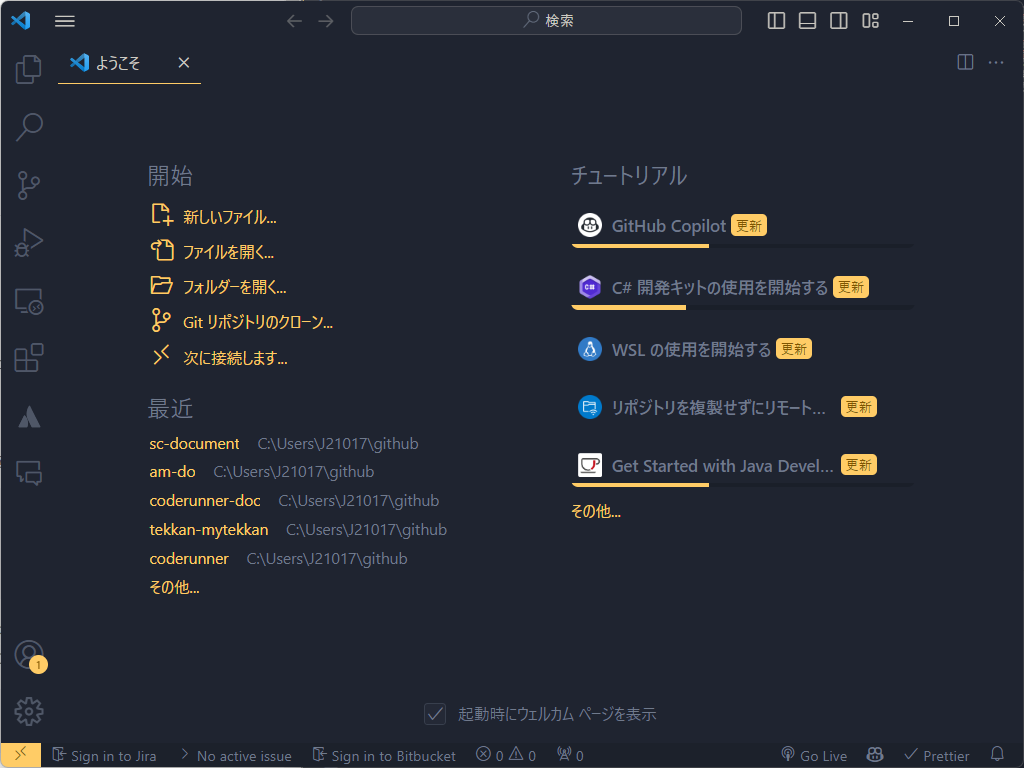
1-1 テキストエディタを開く
お好きなテキストエディタを開きます(例: Notepad++, Visual Studio Code(VSCode) など)。
ここでは、VSCode を使った手順を解説します。
1-2 PHP コードの作成
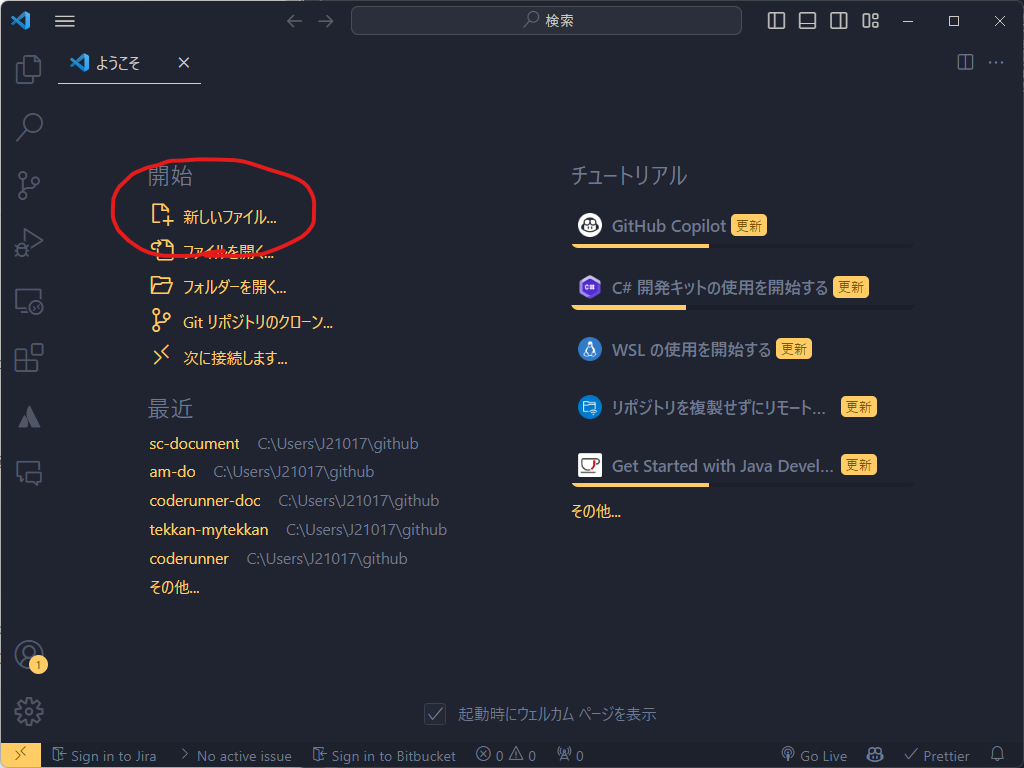
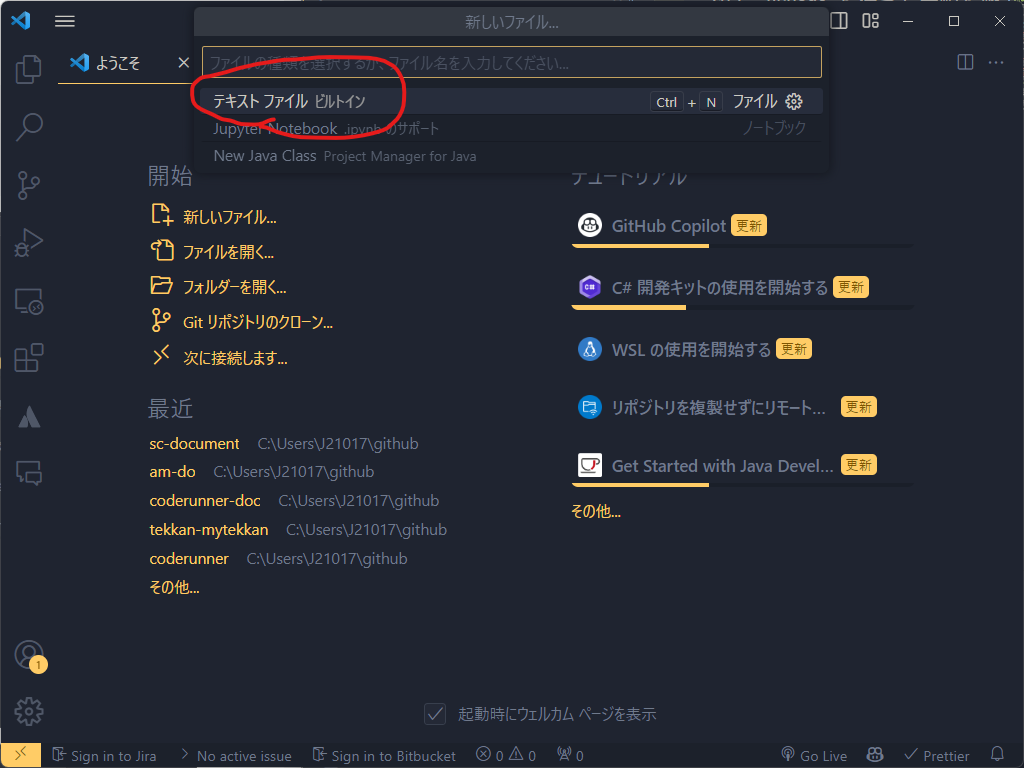
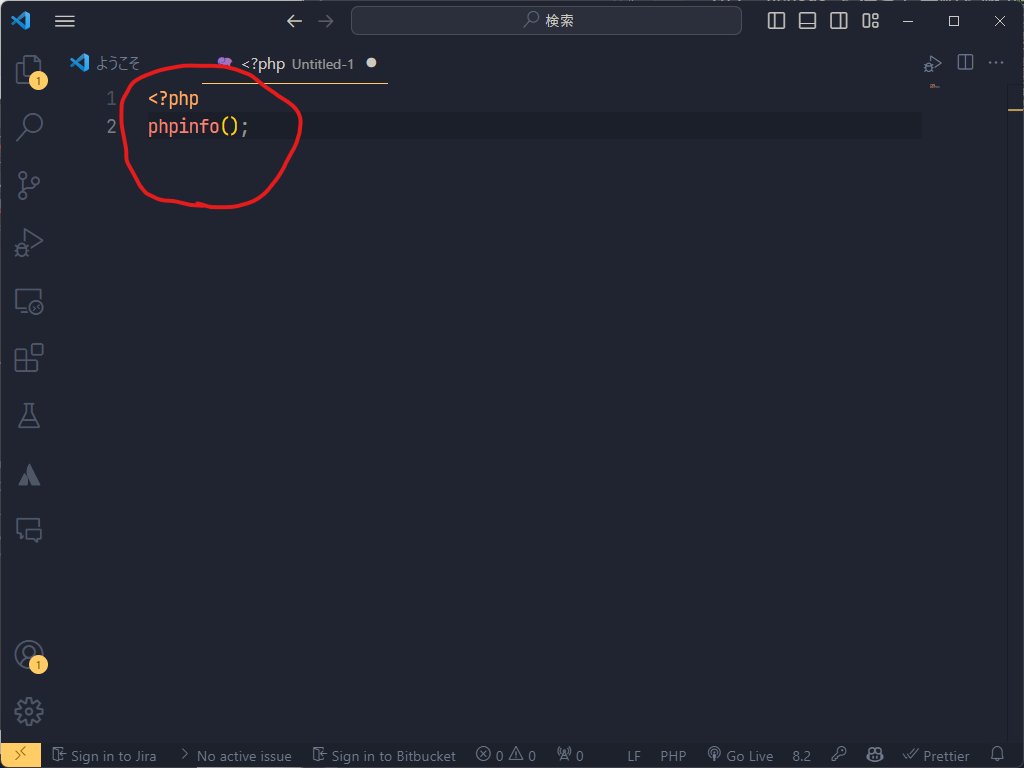
新しいファイルを作成し、以下の PHP コードを記述します。
php
<?php
  phpinfo();
?><?php
phpinfo();
?>
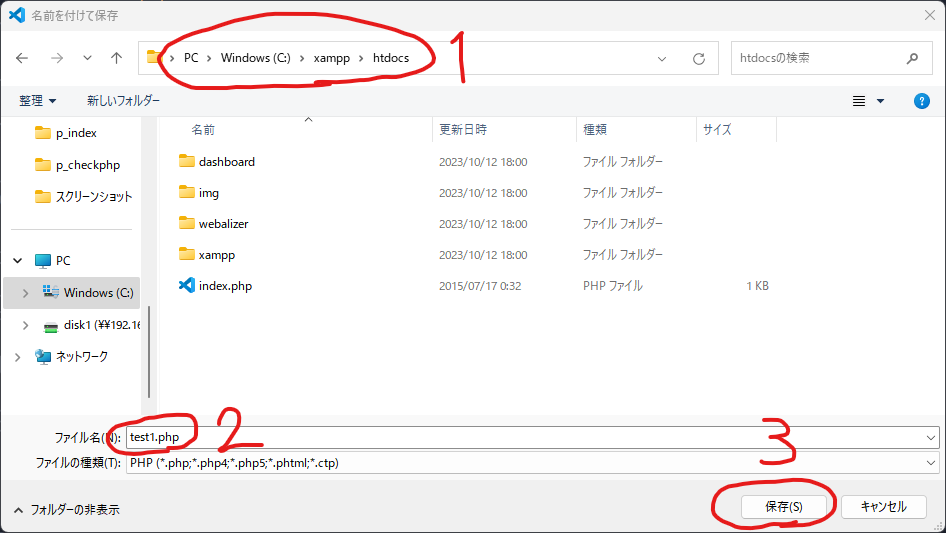
1-3 ファイルの保存
ファイルを下のパスに保存します。(ファイル名はなんでもいいですが、ここではtest1.phpとします。末尾の拡張子.phpがついていれば基本的に何でも良きです。)
path
C:\xampp\htdocs\test1.phpC:\xampp\htdocs\test1.php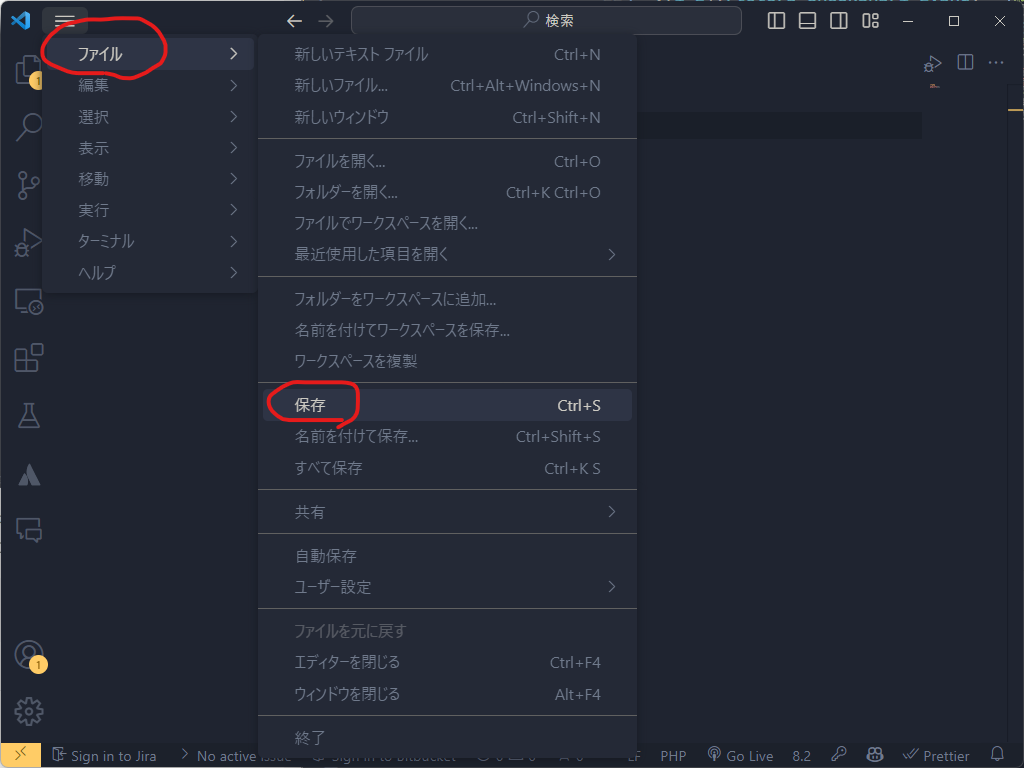
2. PHP の動作確認
2-1 ブラウザを開く
お好きなブラウザを開きます(例: Google Chrome ,Microsoft Edge など)。
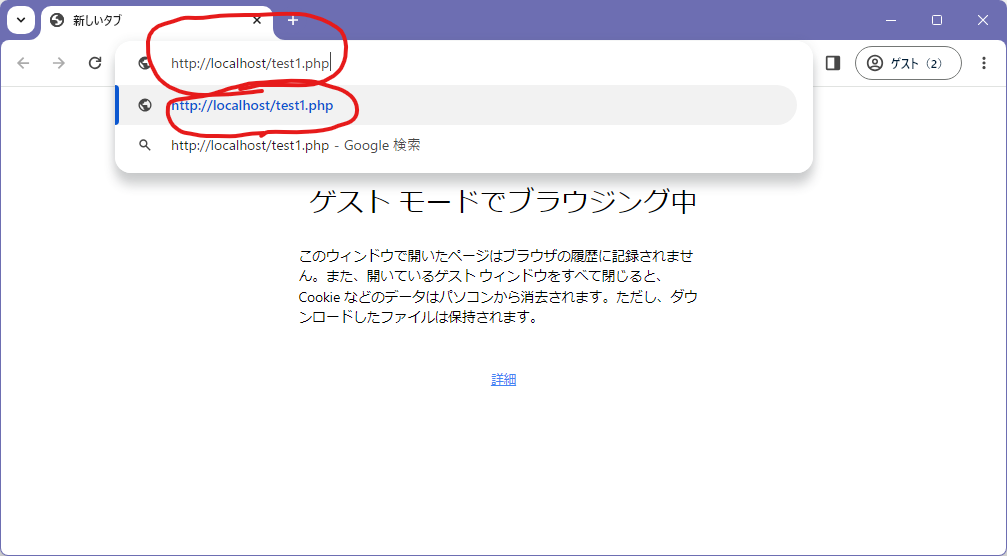
2-2 さっきの PHP ファイルを開く
アドレスバーにhttp://localhost/test1.phpを入力。
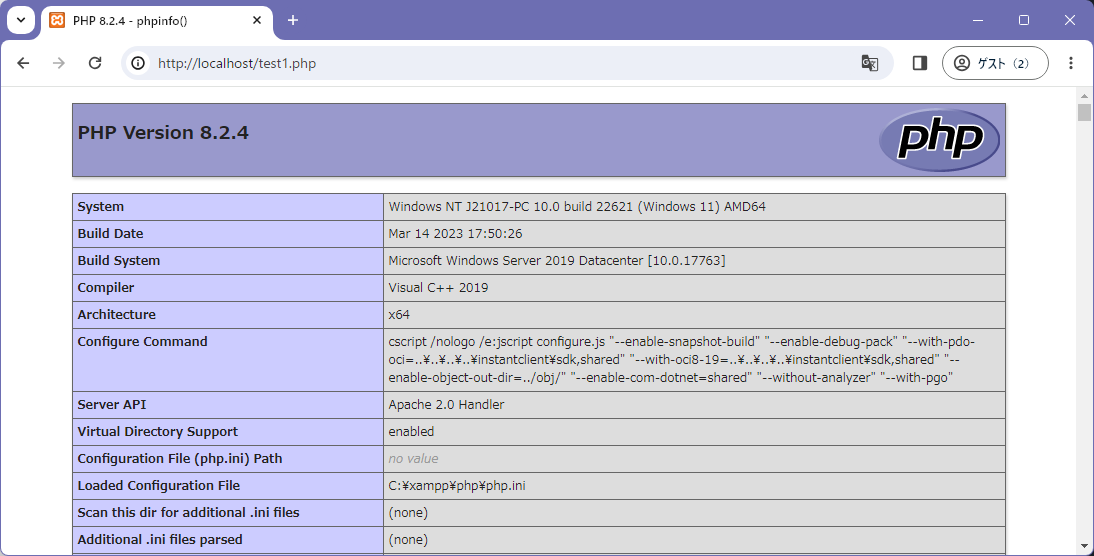
3-3. phpinfo の確認
うまくいっていれば、PHP の構成情報など諸々確認できる。
(備考)PHP のコードをさっと動かしたい
ローカル環境で PHP を動かすのが面倒だなーというときや、このスクリプトがどう動くかみたい!
というときは、良ければこのページを使ってください。
謎の技術を使うことで、JS 上で PHP のコードを走らせます。(サーバにソースが送られることはありません。)