Appearance
Windows に XAMPP をインストール
1. XAMPP のダウンロードとインストール
ダウンロードからインストールまでの一連の流れ。
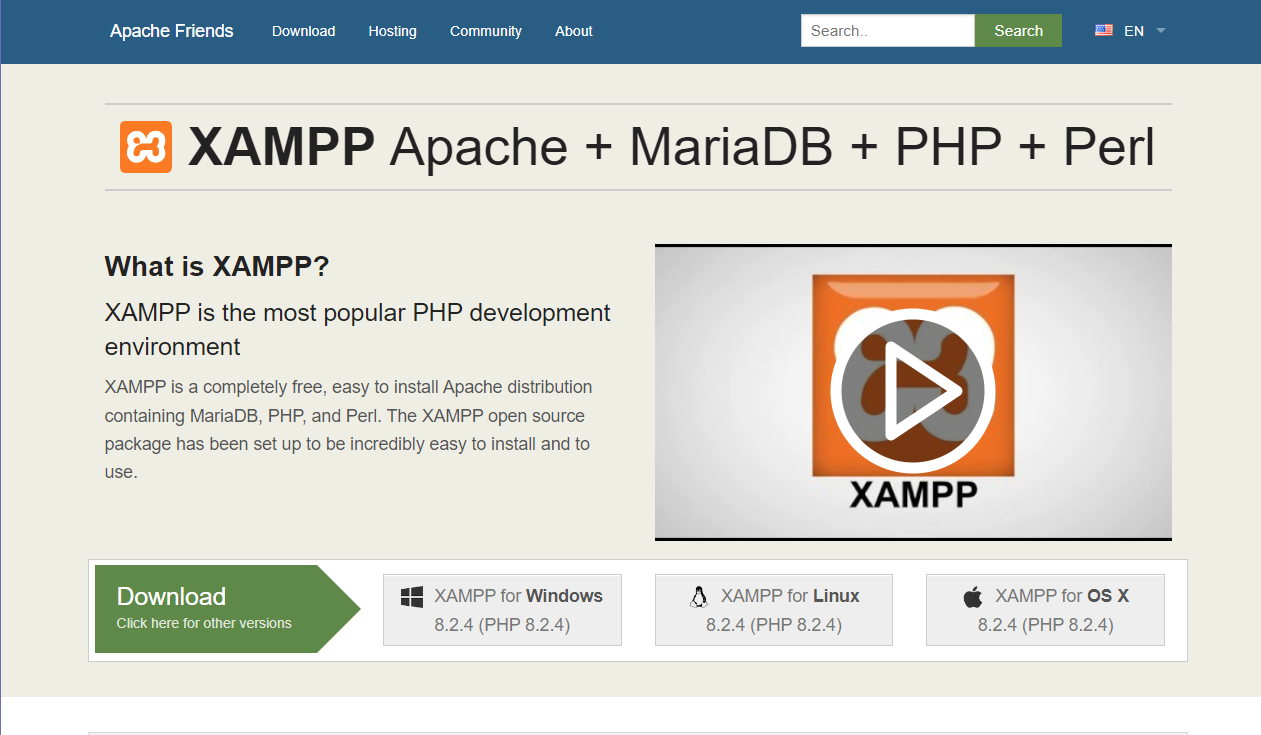
1.1 XAMPP の公式ウェブサイトにアクセス
XAMPP 公式ウェブサイトにアクセスします。
1.2 XAMPP for Windows をダウンロード
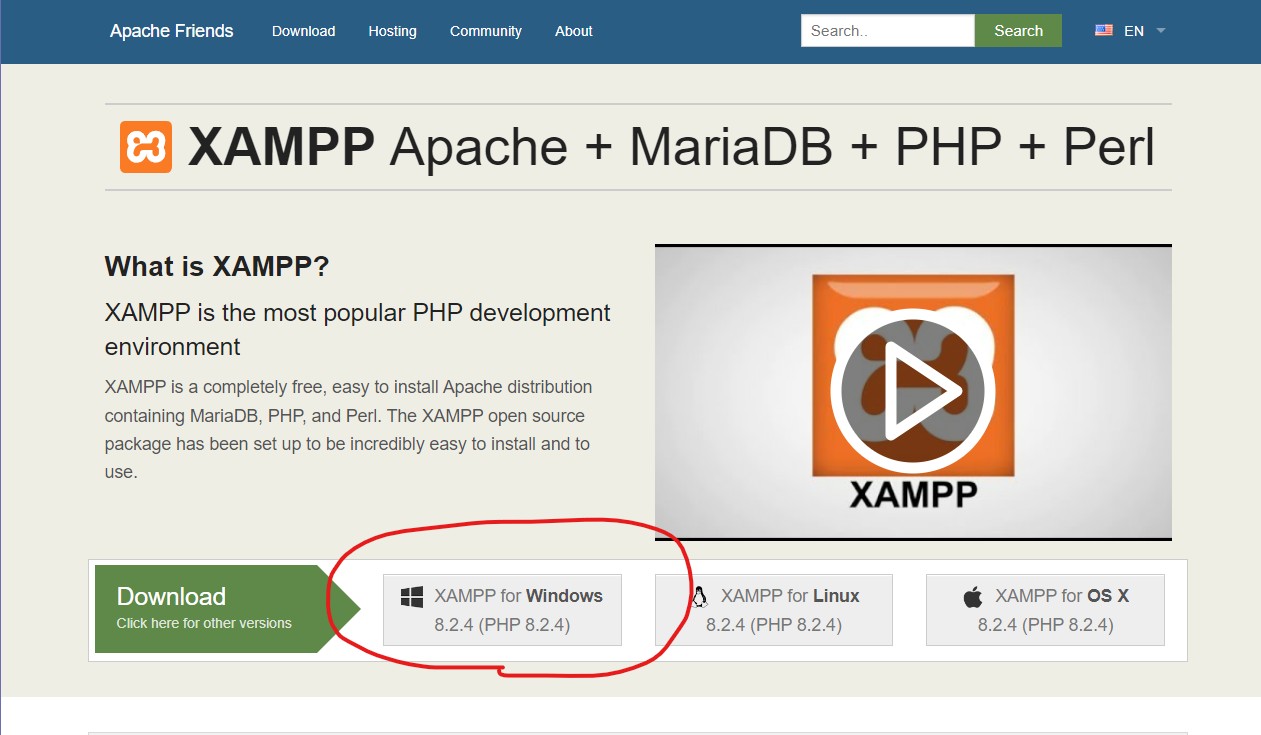
ページの中央にある XAMPP for Windows のダウンロードボタンをクリックし、インストーラーをダウンロードします。ダウンロードが終わるまでしばし待機。
PHP のバージョンについて
8 系統(8.x.x)が無難で良き。
マイナーバージョンの違いならば、ダウンロード時期の最新バージョンで OK
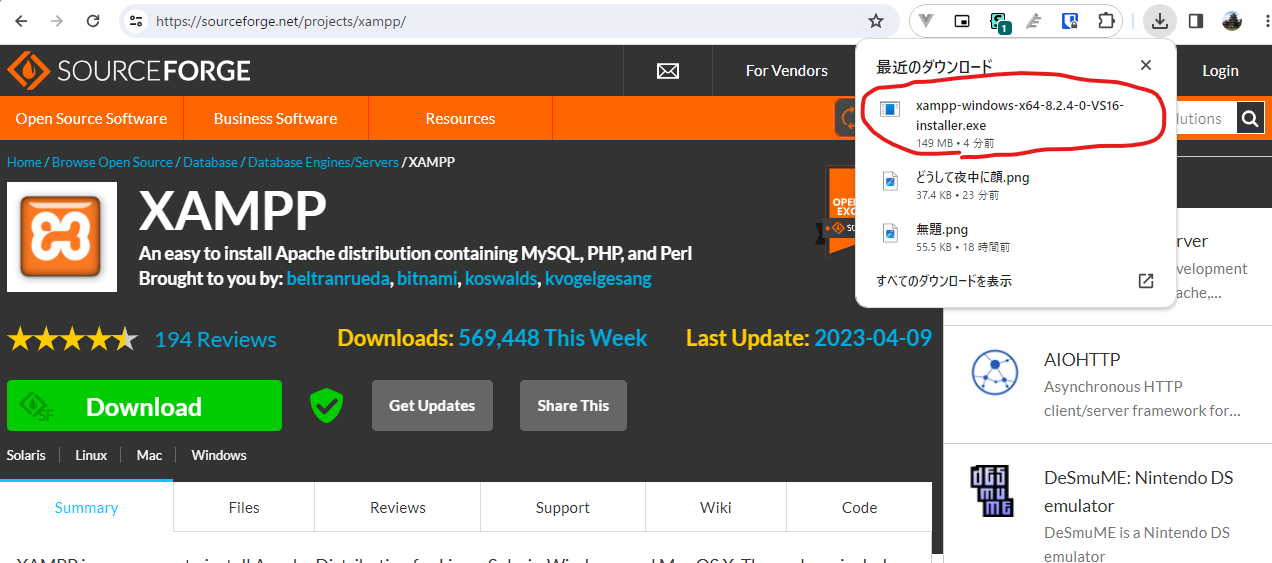
寄附ページに飛ばされた
きっと、開いたタブとは別のタブにダウンロードページが別途あるので、そこからダウンロード。
どうしても寄附をしたければ、寄附を。
1.3 インストーラーを実行
ダウンロードしたインストーラーファイルをクリックして実行します。ユーザーアカウント制御(UAC・「実行を許可しますか?」画面)ダイアログが表示された場合は、「はい」をクリックします。
1.4 インストールオプションを選択
インストール先や、インストールするコンポーネント類を選択。
特段のこだわりがなければ規定値で OK。基本的にすべての項目を「OK」「Next」「Confirm」で進めていく。
1.6 インストール完了!
インストールが完了したら、Finishをクリックします。
1.7 XAMPP Control Panel を開く
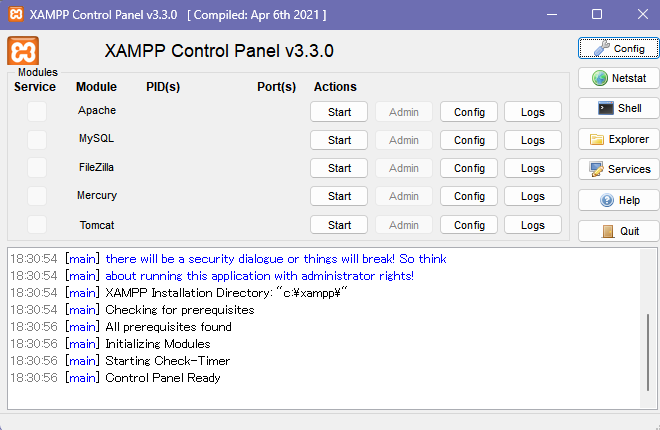
XAMPP のコントロール画面が出てきたら完了!
2. サービスの開始
2.1 Apache と MySQL を開始
- XAMPP Control Panel 内で、Apache と MySQL の隣にある
Startボタンをそれぞれクリックし、これらのサービスを開始します。
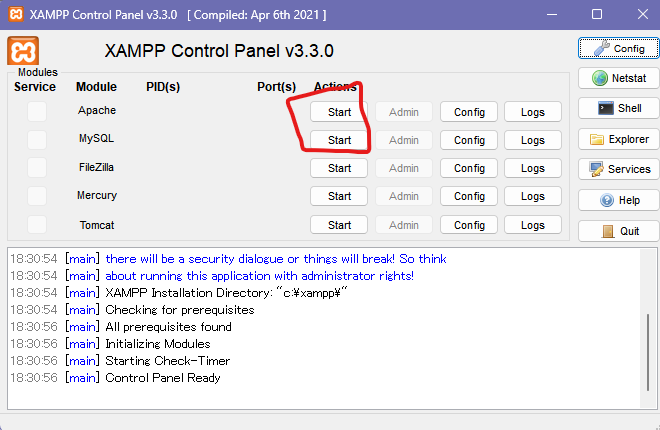
正常に起動できれば、Module が 緑色 になり、PID や利用 Port が埋まる。
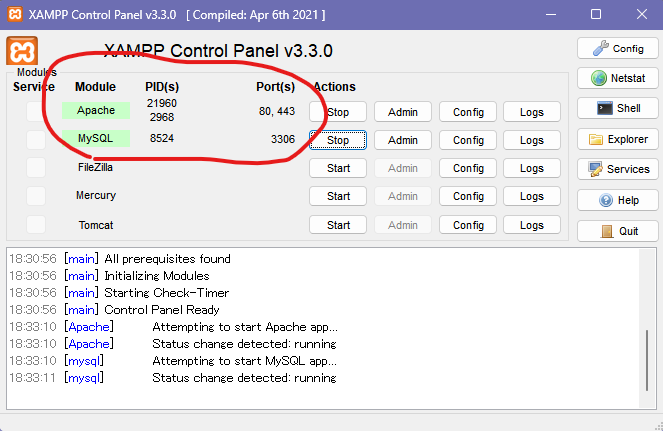
正常にきどうしないときは
残念なことに正常に起動しないときは、当該ポート(80/TCP ,443/TCP ,3306/TCP)が使われているかも。(ゲーム系のランチャーが干渉することとかがある。)
ここの記事に、簡単な直し方を書いておきました。
3. ブラウザで localhost にアクセス
3.1 ブラウザを開く
お使いのウェブブラウザを開きます。
Google Chrome でも Microsoft Edge でも好きなものを選んで使ってください。
3.2 ローカルホストにアクセス
- アドレスバー(画面上部)に
http://localhostと入力し、Enter キーを押してアクセスします。XAMPP のウェルカムページが表示されれば、インストールは成功しています。
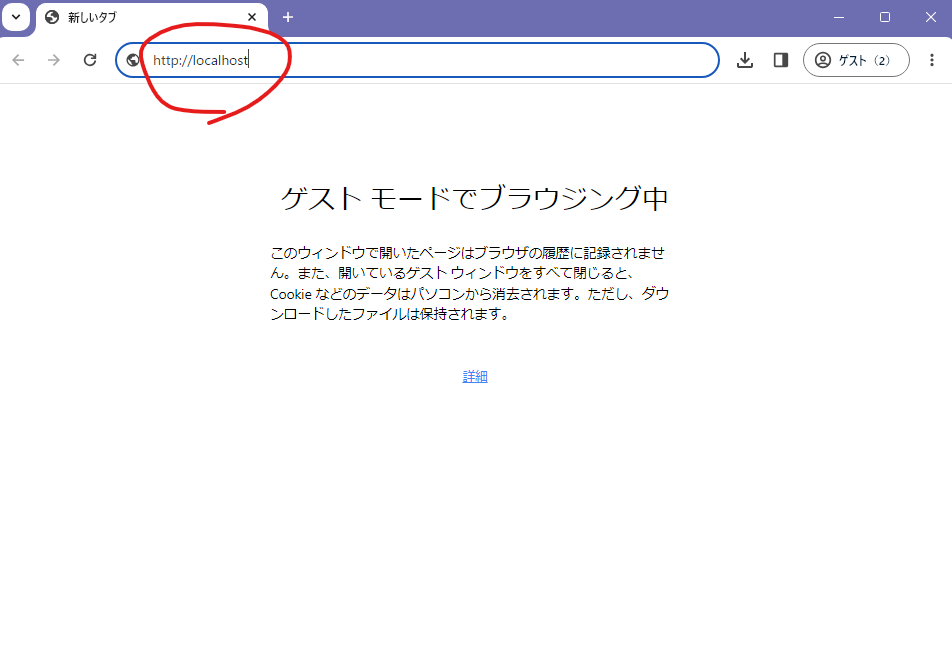
開かない時は...
次のことを要チェック
- URL の頭が
http://ではなく、https://になっていないか - XAMPP が起動しているかチェック。
- 原理は不明だけど、HSTS(HTTP Strict Transport Security)がキマった可能性。 一例として、Google Chrome を使っている方は、ここを参考に、直るかチェック。
わからなければ、使ったブラウザ以外のもの(Chrome を使った方は Edge や Firefox など)を使うと直るかも。
4. phpMyAdmin の使用
4.1 phpMyAdmin にアクセス
- ブラウザのアドレスバーに
http://localhost/phpmyadminと入力し、Enter キーを押してアクセスします。これで、データベースの管理を行う準備が整いました!
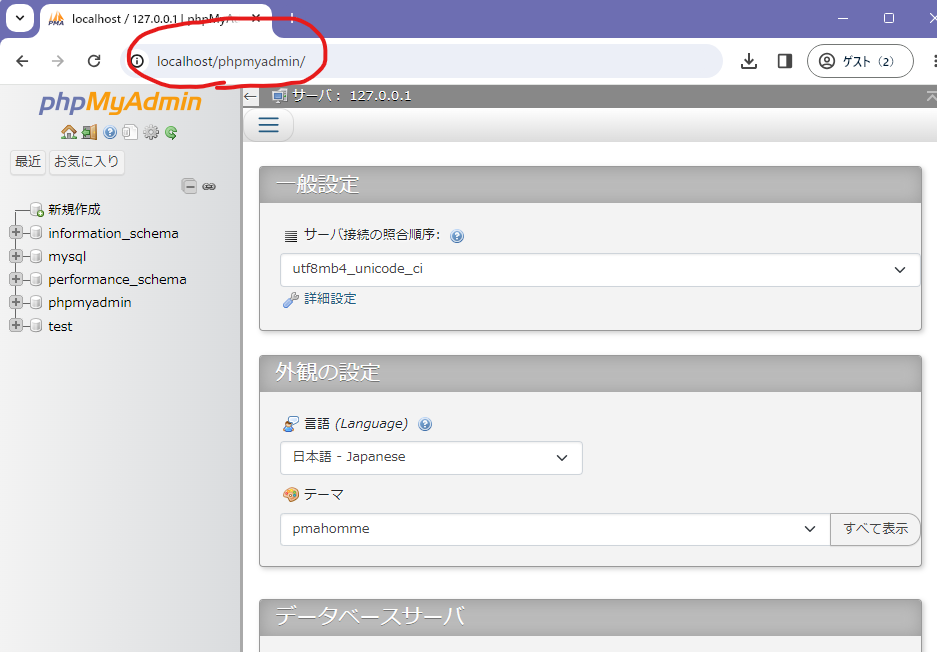
ヨシ!